Cách cài đặt Google Analytics cho WordPress

Một công cụ chuyên sử dụng để theo dõi các chỉ số trên website. Nó khá hữu ích giúp cho người làm Seo biết được sự tăng trưởng trang web. Qua đó chúng ta sẽ biết được nhiều thống kê quan trọng để cải thiện và tối ưu website tốt hơn với người dùng. Bài viết này DN Media sẽ hướng dẫn bạn cài đặt Google Analytics cho website sử dụng mã nguồn WordPress chi tiết nhất.

Google Analytics là gì?

Google Analytics là công cụ thống kê nhiều chỉ số của website. Một số chức năng như theo dõi được số người truy cập trong ngày, tháng hoặc theo một chu kỳ nào đó. Tiếp theo bạn sẽ biết được thông tin về người dùng như độ tuổi, giới tính, vị trí, truy cập bằng trình duyệt nào…

Bên cạnh đó Google Analytics cho phép sử dụng hoàn toàn miễn phí và có độ chính xác cao so với các công cụ khác.

Lợi ích khi cài Google Analytics

Sau đây là một số lợi ích mà Google Analytics mang lại:

  • Giúp tối ưu hóa website: Với người làm Seo thì cần phải có các công cụ theo dõi để quan sát sự tăng trưởng về traffic, tỉ lệ thoát hay page nào nhận được nhiều traffic nhất. Để từ đó cải thiện các page hầu như không có người truy cập.
  • Hiểu rõ đối tượng độc giả: Các chỉ số như giới tính, vị trí, trình duyệt… giúp chúng ta hiểu rõ hơn về đối tượng đang tìm kiếm thông tin ở trên web. Khi phân tích sâu hơn sẽ biết và định hướng nội dung sản xuất phục vụ cho người đọc tốt hơn.
  • Biết được người dùng đến từ đâu: Google Analytics cho biết được độc giả đến từ Google, Facebook hay trực tiếp gõ trình duyệt lên website.

Hướng dẫn cài đặt Google Analytics cho WordPress

WordPress là mã nguồn phổ biến hiện nay trên thế giới có số lượng người dùng tương đối lớn. Trong bài viết này DN Media hướng dẫn bạn chi tiết các bước thêm và chèn code Google Analytics vào WordPress dễ dàng nhất. Đ

Bước 1: Truy cập địa chỉ https://marketingplatform.google.com/about/analytics/

Đăng nhập bằng tài khoản gmail

Bước 2: Tại địa chỉ https://analytics.google.com/analytics/web/ ấn vào Bắt đầu đo lường

google-analytics

Bước 3: Điền tên tài khoản => Ấn tiếp theo

google-analytics-1

Bước 4: Điền tên thuộc tính và chọn múi giờ Việt Nam

google-analytics-2

Bước 5: Điền một vài thông tin về doanh nghiệp

google-analytics-3

Bước 6: Chọn Việt Nam => Tích vào 2 ô có dòng chữ “Tôi chấp nhận…

google-analytics-4

Tiếp theo ấn Tôi chấp nhận

google-analytics-5

Bước 7: Tại bảng điều khiển ấn vào Web

google-analytics-6

Bước 8: Điền địa chỉ trang web và tên website

google-analytics-7

Bước 9: Copy mã của Google Analytics

google-analytics-8

Bước 10: Mở website WordPress tại cột menu bên trái

Ấn vào Giao diện (Appearance) => Sửa giao diện (Theme Editor)

google-analytics-9

Bước 11: Ấn tổ hợp phím CTRL + F gõ header.php

Sau đó ấn vào file header.php dán đoạn mã Analytics phía trước thẻ </head>

Lưu lại

google-analytics-11

Bước 12: Để theo dõi phân tích một lần nữa bạn truy cập vào

https://analytics.google.com/analytics/web/

Cột bên trái là các tính năng thống kê của công cụ

google-analytics-12

Kết luận: Cách cài đặt Google Analytics cho WordPress với những bước khá đơn giản giúp bạn tích hợp đoạn code Analytics nhanh chóng. Nếu bạn là một người mới học Seo thì chắc chắn rằng đây là công cụ không thể bỏ qua.

Gtmetrix là gì? Cách tăng điểm website với Gtmetrix

Trong các công cụ kiểm tra tốc độ load trang web thì Gtmetrix được sử dụng nhiều bởi nó có độ chính xác cao. Là một người làm Seo chuyên nghiệp chắc chắn bạn sẽ không thể bỏ qua nó. Vậy Gtmetrix là gì và làm thế nào để tăng điểm với công cụ này. Hãy cùng DN Media đọc ngay bài viết sau.

Gtmetrix là gì?

Gtmetrix là công cụ kiểm tra tốc độ tải trang, hiệu suất tương tối phổ biến. Nó sẽ thống kê lại những các tài nguyên đang chiếm dung lượng trên website. Dựa vào đây người làm Seo sẽ tìm cách khắc phục và cải thiện để mọi thứ trở nên tốt hơn.

Ưu điểm của nó là hoàn toàn miễn phí. Bạn sẽ dựa vào một số yếu tố như:

  • PageSpeed Score: Tốc độ tải trang.
  • YSlow Score: Điểm xử lý các file trên trang.
  • Fully Loaded Time: Tổng thời gian tải trang.
  • Total Page Size: Dung lượng tải trang.
  • Requests: Số lượng phần tử cần xử lý trên trang.

Khi các chỉ số PageSpeed Score và YSlow Score càng cao tức là website càng tốt.

Cách tăng điểm website với Gtmetrix

Thời gian tải trang ảnh hưởng tới trải nghiệm người dùng. Chắc chắn rằng không có một người nào thích website load tới vài phút. Một số nguyên nhân gây ra khiến website trở nên nặng nề đó là:

  • Hình ảnh dung lượng lớn
  • Số lượng Request ra bên ngoài nhiều
  • Code chưa được tối ưu
  • Sử dụng nhiều JavaScript

Bước 1: Truy cập vào https://gtmetrix.com/

Paste địa chỉ web vào và ấn Analyze

gtmetrix

Điểm số quá tệ!

Chúng ta sẽ đi phân tích tìm ra một số nguyên nhân khiến cho điểm số thấp như vậy.

Kéo xuống bên dưới ấn vào tab Waterfall

Mọi tài nguyên ảnh hưởng tới tốc độ sẽ được liệt kê

gtmetrix-1

Trong bức hình có tới 52 Request đa số là hình ảnh và file JavaScript. Tôi quan sát thấy rằng có vài bức ảnh chiếm dung lượng khá lớn là 1.9MB, 66KB…

Ấn vào dấu “+” mở ảnh đó ra

Download => Dùng các công cụ nén ảnh để dung lượng thấp xuống => Sau đó tải lên thay thế cái cũ

gtmetrix-3

Trong mã nguồn WordPress tôi sẽ sử dụng 2 plugin là:

  • Autoptimize: để nén HTML, CSS và JavaScript
  • WP Faster Cache: Tạo bộ nhớ đệm trên trình duyệt

Autoptimize

Với Autoptimize sau khi cài đặt xong bạn sẽ cấu hình như sau:

Vào Settings (Cài đặt) => Ấn vào Autoptimize

Tích chọn cách ô:

  • Optimize JavaScript Code?
  • Optimize CSS Code?
  • Optimize HTML Code?

Cuối cùng ấn Save Change and Empty Cache

WP Faster Cache

Cài đặt xong bạn sẽ vào WP Faster Cache ở cột menu bên phải

wp-faster-cache

Kết quả sau khi tối ưu mọi thứ

gtmetrix-4

Quá tuyệt vời đúng không nào!

Ngoài ra bạn cũng nên tham khảo một số cách tăng tốc WordPress hiệu quả bằng các kỹ thuật làm giải tốc độ tải xuống mức thấp nhất.

DN Media vừa hướng dẫn bạn cách tăng điểm với công cụ GTMetrix. Nếu bạn đang sở hữu một trang web nặng nề hãy dùng ngay nó để phân tích đâu là thứ đang khiến cho tốc độ tải bị nặng để khắc phục.

Table of Contents Plus: Plugin tạo mục lục cho WordPress

Hiện tại tạo mục lục cho bài viết đang được đánh giá cao trong Seo. Một trong số plugin được yêu thích đó là Table of Contents Plus. Nó được nhiều người ưa chuộng bởi khả năng tùy biến linh hoạt. Sau đây DN Media giới thiệu đến bạn Plugin tạo mục lục cho WordPress và hướng dẫn cách cài đặt.

Bước 1: Vào Plugin => Add new (Thêm mới) => Gõ Table of Contents Plus vào ô tìm kiếm

Ấn cài đặt => active (Kích hoạt)

table-of-contents-plus-1

Bước 2: Vào Cài đặt => Table of Contents

table-of-contents-plus-2

Bạn sẽ tùy chỉnh tại khu vực này

  • Position: là vị trí hiển thị có 4 tùy chọn trước tiêu đề, sau tiêu đề, trên top bài viết và dưới chân bài viết
  • Show when: Đây là điều kiện hiện ra, nếu chọn 4 tức là có 4 tiêu đề mới xuất hiện. Nếu chọn 1 thì khi có 1 tiêu đề nó mới hiện ra
  • Header Lable: Dòng chữ chú thích ở trên
  • Counter: Dạng hiển thị danh sách theo số hoặc là không có số

table-of-contents-plus-3

Tại khu vực Appearance bên dưới sẽ là các tùy chỉnh về kích thước và màu sắc. Bạn sẽ tự do sáng tạo theo ý thích của mình.

table-of-contents-plus-4

Với Plugin tạo mục lục cho WordPress Table of Contents Plus qua bài hướng dẫn này bạn đã biết cách làm rồi phải không. Nó tương đối đơn giản không có gì khó khăn cả. Sau khi thực hiện các bước cài đặt xong đừng quên lưu lại sau đó vào một bài viết bất kỳ để xem kết quả.

3 Plugin tạo form liên hệ trong WordPress

Bạn đang tìm kiếm một vài plugin để tạo Form liên hệ trong WordPress? Bạn băn khoăn không biết nên chọn cái nào. DN Media sẽ gợi ý giúp bạn một số Plugin để tạo biểu mẫu liên hệ nhanh chóng. Hiện tại đa số plugin hỗ trợ Shortcode giúp cho việc chèn mã vào WordPress dễ dàng hơn.

Những Plugin tạo form liên hệ trong WordPress nên dùng

Plugin miễn phí sẽ hoàn toàn khác so với plugin trả phí. Vì vậy nếu muốn sử dụng nhiều tính năng hơn bắt buộc bạn phải nâng cấp lên bản Pro.

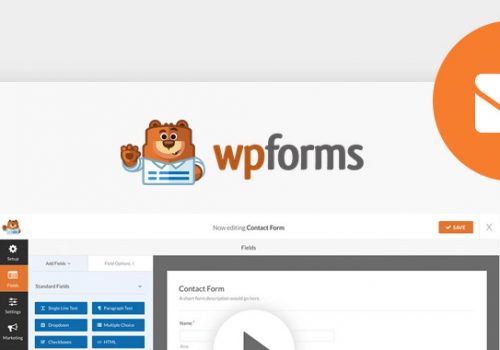
1. WPForms

Đứng đầu trong danh sách là WPForms, một plugin kéo thả rất tốt. Trên kho Plugin của WordPress.org số lượt cài đặt đã hơn 4 triệu.

WPForms giúp bạn tạo ra một form liên hệ bằng cách kéo và thả các trường vào. Hơn nữa bạn cũng dễ dàng tùy chỉnh giao diện bằng cách thêm class và id để Style CSS dễ dàng.

Ở phiên bản trả phí gói thấp nhất là 39.5$/ năm gồm có:

  • Biểu mẫu không giới hạn
  • Mục nhập không giới hạn
  • Trường nâng cao
  • Mẫu biểu mẫu + Biểu mẫu
    nhiều trang
  • Tải lên tệp
  • Liên hệ liên tục
  • Bảo vệ chống spam
  • Logic có điều kiện
  • 1 năm hỗ trợ
  • 1 năm tải xuống
  • 1 năm cập nhật
  • 1 trang web

wpforms-10

2. Ninja Forms

Ninja Forms là một plugin biểu mẫu liên hệ trong WordPress mà bạn có thể sử dụng để tạo các biểu mẫu tương tác với nỗ lực tối thiểu. Nó hoạt động trên mô hình cao cấp, có nghĩa là nó có các tính năng cơ bản miễn phí nhưng cũng có phiên bản trả phí cho các nhu cầu nâng cao hơn.

Vì phiên bản cơ bản của Ninja Forms là miễn phí, bạn có thể tải xuống và kích hoạt plugin trên nhiều trang web WordPress tùy thích.

Một loạt các tiện ích bổ sung cao cấp giúp bạn mở rộng chức năng của các biểu mẫu, chẳng hạn như:

  • Xây dựng các dạng động với logic có điều kiện.
  • Tạo biểu mẫu nhiều phần .
  • Xây dựng biểu mẫu với giao diện kéo và thả.
  • Cho phép người dùng tải tệp lên.
  • Tích hợp với Zapier.
  • Thêm tùy chọn thanh toán.

Ngoài ra còn có rất nhiều tài liệu để giúp bạn thiết lập các biểu mẫu của mình.

Mặc dù plugin Ninja Forms cơ bản là miễn phí, nhưng các addon thì không. Điều này có nghĩa là bạn sẽ phải nâng cấp lên phiên bản chuyên nghiệp để làm được nhiều việc hơn là tạo một biểu mẫu cơ bản.

Giá Ninja Forms

Ninja Forms là một plugin biểu mẫu liên hệ miễn phí, tuy nhiên để sử dụng tốt nhất, bạn sẽ cần phiên bản cao cấp có giá bắt đầu từ $ 99 mỗi năm.

ninja-form-14

3. Contact Form 7

Contact Form 7 là một trong những Form liên hệ lâu đời nhất. Nó cũng là một trong những plugin WordPress được tải xuống nhiều nhất trong thư mục WordPress chính thức.

Contact Form 7 cho phép bạn tạo nhiều Form liên hệ cho trang web của mình. Và đó là một plugin liên hệ miễn phí cho phép bạn tải nó lên bao nhiêu trang bạn muốn.

Bạn có thể mở rộng chức năng của nó bằng cách cài đặt các plugin của bên thứ ba hoạt động như các tiện ích bổ sung, nhiều plugin cũng được sử dụng miễn phí. Bên cạnh Contact Form 7 bao gồm một số tính năng như lọc thư rác với Akismet và Captcha, đánh dấu đơn giản và gửi do Ajax hỗ trợ.

Contact Form 7 không phải là một tùy chọn thân thiện với người dùng vì nó khó thiết lập đối với người mới bắt đầu do thiếu giao diện người dùng trực quan.

Mặc dù có một số plugin bổ trợ để thêm nhiều chức năng hơn vào biểu mẫu của bạn, nhưng thật khó để tìm chúng vì không có thư mục để tìm kiếm.

contact-form-7-1

Kết luận: Trên đây DN Media vừa giới thiệu tới bạn 3 Plugin tạo form liên hệ trong WordPress được tải xuống nhiều nhất và sử dụng miễn phí. Hãy xây dựng một website chuyên nghiệp bằng cách sử dụng các plugin này.

Hướng dẫn tăng tốc WordPress hiệu quả

WordPress là một mã nguồn phổ biến hiện nay trên thế giới với nhiều ưu điểm vượt trội. Tuy nhiên bạn là người mới chưa biết sử dụng rất có thể blog, website sẽ bị chậm chạp trong quá trình sử dụng. Bài viết này DN Media sẽ hướng dẫn tăng tốc load website trên WordPress hiệu quả.

Những cách tăng tốc website WordPress hiệu quả

Theo như các chuyên gia nghiên cứu hành vi của người dùng thì có tới 25% độc giả sẽ bỏ đi nếu website load quá 4 giây. Với các trang web bán hàng, kinh doanh dịch vụ và sản phẩm thì đây là một trở ngại lớn làm giảm tỉ lệ mua hàng.

tang-toc-wordpress-1

Một câu hỏi đặt ra là làm thế nào để tối ưu hóa website để thời gian tải được nhanh nhất? Giải pháp đó là hãy tối ưu tốc độ website wordpress theo các bước đơn giản sau.

Công cụ chuẩn bị cho công việc bao gồm:

https://gtmetrix.com/

https://developers.google.com/speed/pagespeed/insights/

https://tools.pingdom.com/

Những công cụ này sẽ thống kê được các tài nguyên đang chiếm dung lượng trên website. Qua đó bạn sẽ biết được rằng đâu là nguyên nhân khiến cho tốc độ tải trang web bị tăng lên.

Giảm dung lượng hình ảnh xuống thấp nhất

Hầu hết mọi website đều có hình ảnh trên website. Chúng ta sẽ phải cần bằng để vừa làm sao bức ảnh có độ nét vừa phải vừa tối ưu về tốc độ tải.

Khuyến nghị nên giữ dung lượng bức ảnh không quá 100kb.

Có những bức ảnh lớn tới vài MB nếu không để ý tối ưu sẽ ảnh hưởng tới thời gian load và trải nghiệm người dùng nặng nề.

Tips: Trước khi upload ảnh lên nên sử dụng các công cụ nén ảnh như TinyPNG, Image Optimizer, Compressor.io, JPEG-Optimizer

Hoặc bạn cũng có một số plugin như a3 Lazy Load để giảm thời gian load bức ảnh xuống. Có nghĩa là sẽ không tải cùng một lúc mà khi người dùng kéo tới đâu thì ảnh mới được tải.

Giảm bớt quảng cáo

Các quảng cáo hầu hết đều sử dụng JavaScript. Đây là ngôn ngữ lập trình phía Frontend. Tuy nhiên nếu lạm dụng sẽ khiến cho tốc độ website WordPress trở nên chậm chạp.

Chọn mẫu giao diện nhẹ

Website muốn hoạt động được cần có giao diện (Theme). Nhưng không phải mọi Theme đều có tốc độ tốt. Theme càng nhiều chức năng tốc độ tải càng lớn. Vì vậy nên lựa chọn các mẫu nhẹ và ít chức năng. Bên cạnh đó nên chọn các giao diện tự tay code sẽ tối ưu hiệu quả hơn.

Chỉ sử dụng các plugin cần thiết

Nếu như website sử dụng vài plugin thì không phải là vấn đề. Nhưng nếu có vài chục cái trở lên thì đây là một vấn đề lớn. Bởi plugin sẽ thực hiện nhiều Request gọi file từ bên ngoài vào website. Khiến cho tốc độ bị giảm sút đáng kể.

Sử dụng plugin lưu Cache

Điều này rất tốt khi người dùng quay lại lần thứ 2, 3. Bởi khi cài plugin lưu Cache sẽ tạo ra bộ nhớ đệm trên trình duyệt. Những lần sau vào độc giả sẽ không phải tải lại trang từ đầu nữa. Plugin hữu ích được dùng nhiều đó là WP Super Cache.

Sử dụng CDN cho trang web

CND có chức năng sao lưu nội dung tĩnh trên website. Nó được đặt ở nhiều nơi trên thế giới. Khi người dùng yêu cầu thông tin từ máy tính dữ liệu sẽ được lấy từ nơi đặt máy chủ gần nhất để phản hồi lại.

Hiện nay Coudflare cho phép bạn sử dụng CDN miễn phí khá tốt.

Tối ưu lại Database

Mọi hành động như thêm mới, sửa, xóa bài viết, plugin đều được WordPress lưu lại trên Database. Vì thế nên thực hiện dọn dẹp định kỳ 1 tuần / lần.

Gợi ý:

  • WP-Sweep là plguin dọn dẹp cơ sở dữ liệu khá tốt.
  • Giảm thiểu số lượng lưu trữ revision bài viết: Mở file wp-config.php thêm đoạn mã này vào define( 'WP_POST_REVISIONS', 5 ); WordPress sẽ lưu 5 revision gần nhất.

Loại bỏ các code bên thứ 3

Các ứng dụng từ bên thứ 3 như mạng xã hội Facebook, Zalo hay Tawk.to giúp cho khách hàng tương tác. Nhưng chúng cũng là đối tượng cản trở tới tốc độ load trang. Vì vậy để tăng tốc WordPress hiệu quả bạn nên cân nhắc khi sử dụng.

Sử dụng Hosting chất lượng

Hosting là hệ thống máy chủ lưu trữ dữ liệu website. Hiện nay có nhiều nhà cung cấp ở Việt Nam và trên thế giới. Bạn nên lựa chọn Hosting càng gần thời gian tải càng nhanh.

Trên đây DN Media vừa giới thiệu tới bạn một số cách tăng tốc WordPress hiệu quả cho website WordPress. Sau khi áp dụng thời gian tải trang sẽ tăng lên đáng kể.